-

-
jdk 1.7 mac
大小:211.79MB 语言:简体中文 类别:编程开发 系统:
展开
展开
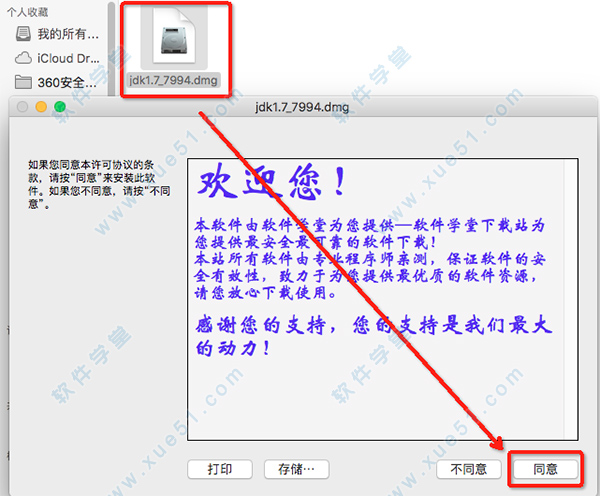
 安装教程1. 打开【jdk1.7_7994.dmg】,点击同意
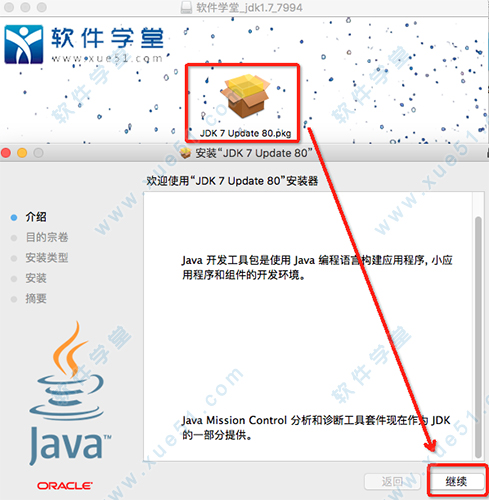
 2. 双击打开JDK 7 Update 80.pkg开始安装,,然后一直点击右下角的【继续】,由于mac系统的权限设定,期间可能需要开机密码,之后便开始安装jdk 1.7 mac了。
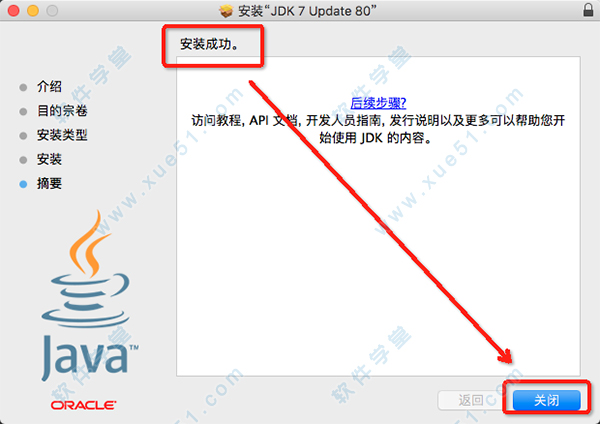
 3. 稍等片刻,等待安装成功,然后点击右下角的【关闭】
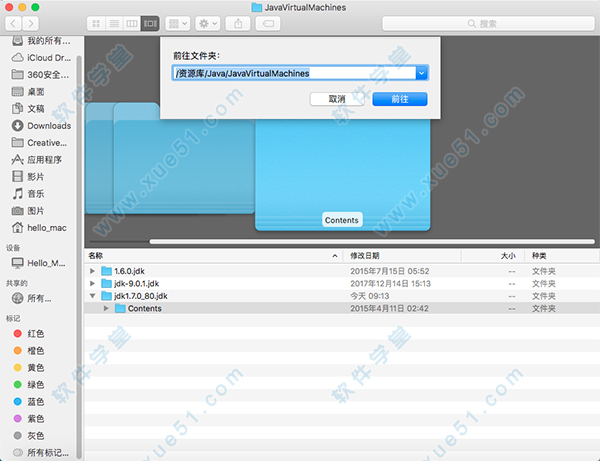
 4. 在底部的【Dock】栏中右键【Finder】,点击【前往文件夹...】,进入【资料库/Java/JavaVirtual/Machines】,然后点击【前往】,可以看到有【jdk1.7.0_80.jdk】存在
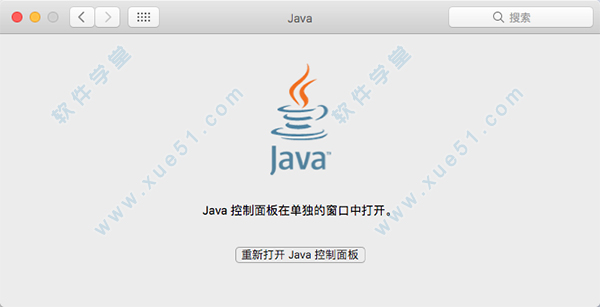
 5. 或者进入MAC的【系统偏好设置】,也可以看到底部的【其他】分类中有【Java】,说明安装成功了
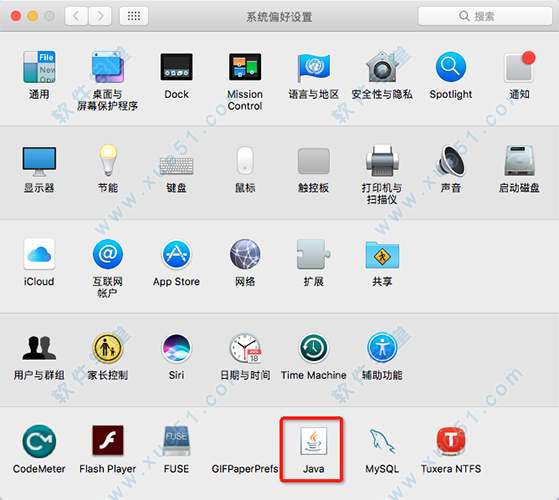 6. 双击【Java】,可以进入java的控制面板,进行各项设定环境配置1. 熟悉java的朋友们都知道,jdk并不是【安装成功】后就万事大吉了,还需要配置相关的参数,才能使之生效。2. 我们首先打开MAC的终端窗口,如果你是第一次配置环境变量,可以输入【touch .bash_profile】 创建一个【.bash_profile】的隐藏配置文件。如果你之前成功配置过Java文件,则输入【open -e .bash_profile】命令。
 3. 输入【open -e .bash_profile】命令,打开java配置文件。
 4. 输入如下配置:JAVA_HOME=/Library/Java/JavaVirtualMachines/jdk1.7.0_80.jdk/Contents/HomePATH=$JAVA_HOME/bin:$PATH:.CLASSPATH=$JAVA_HOME/lib/tools.jar:$JAVA_HOME/lib/dt.jar:.export JAVA_HOMEexport PATHexport CLASSPATH"
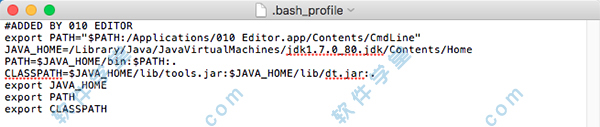 然后保存关闭该窗口。在macOS中, JDK默认的安装路径是:/Library/Java/JavaVirtualMachines/jdk1.7.0_80.jdk/Contents/Home若不是该版本的,请在底部【Dock】栏的左侧【Finder】中右键【前往文件夹...】跳转到【/Library/Java/JavaVirtualMachines/】自己查找一下5. 输入【source .bash_profile】使配置生效
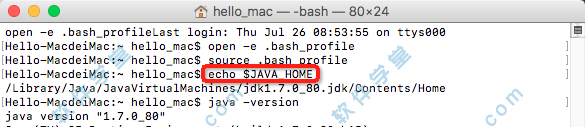
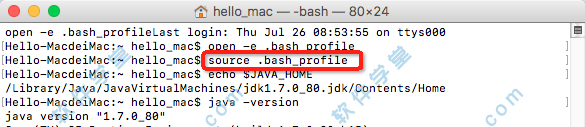 6. 输入【echo $JAVA_HOME】显示刚才配置的路径,查看是否一致
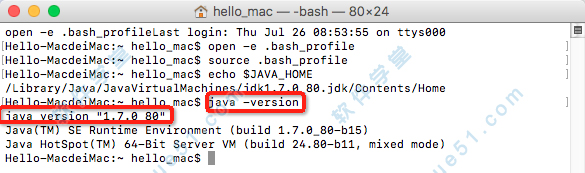
 7. 输入【java -version】以验证是否配置成功,显示【java version "1.7.0_80】则配置成功
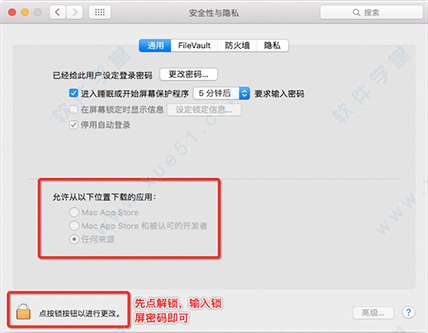
 安装注意事项部分Mac系统用户可能无法直接安装,若遇到【app已损坏,无法启动。你应该将它移到废纸篓。】提示时,建议进行以下操作:1. 打开系统偏好设置,选择【安全性与隐私】2. 点击右下角锁状图标,输入密码解除锁定3. 在【允许从以下位置下载的应用】的三个选项里,选择最下方的【任何来源】4. 重新启动程序*如果打开【安全性与隐私】后没有发现【允许从以下位置下载的应用】选项的用户,可以进行以下操作:1. 复制括号内代码:【sudo spctl --master-disable】2. 在【应用程序】-【实用工具】中找到【终端.app】打开,粘贴之前复制的代码,回车键运行。3. 重新启动程序*破解需要在无网络的情况下进行,请先断开电脑的网络连接注意事项1. 安装过程中,如果出现如下对话框提示,请务必点击【继续】。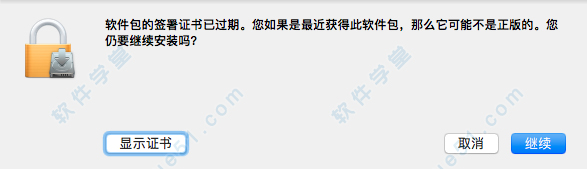
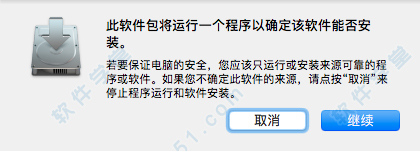 2. 用户如果下载软件后(请确保已下载完的.dmg文件是完整的,不然打开文件的时候也会出现文件损坏无法打开),在打开【.dmg文件】的时候提示“来自不受信用的开发者”而打不开软件的,请在“系统偏好设置—安全性与隐私—通用—允许从以下位置下载的应用”选择“任何来源”即可。
 软件特色1. switch中可以使用字串Java代码:String s = "test";switch (s) {case "test" :System.out.println("test");case "test1" :System.out.println("test1");break ;default :System.out.println("break");break ;} 2. "<>"这个玩意儿的运用List
加载全部内容
 postman mac v6.7.4