-

-
virtualbox mac v6.0.8
大小:100.1MB 语言:简体中文 类别:系统工具 系统:MAC OS 10.7x, MAC OS 10.8x, MAC OS 10.9x, MAC OS 10.10x, MAC OS 10.11x, MAC OS 10.12x, MAC OS 10.13
展开
展开
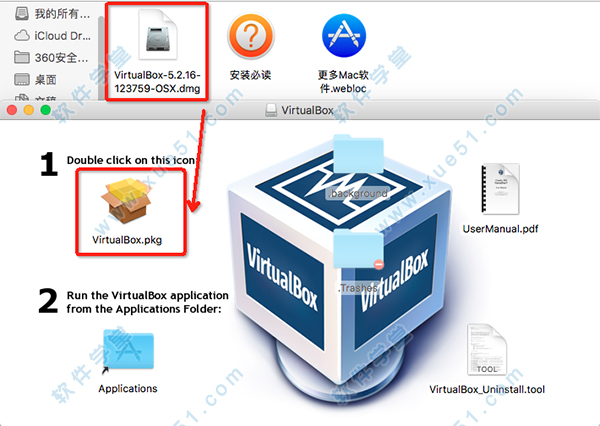
 安装教程1. 解压缩文件,打开【VirtualBox-5.2.16-123759-OSX.dmg】文件,点击【同意】。弹出安装窗口后,再双击打开【VirtualBox.pkg】。
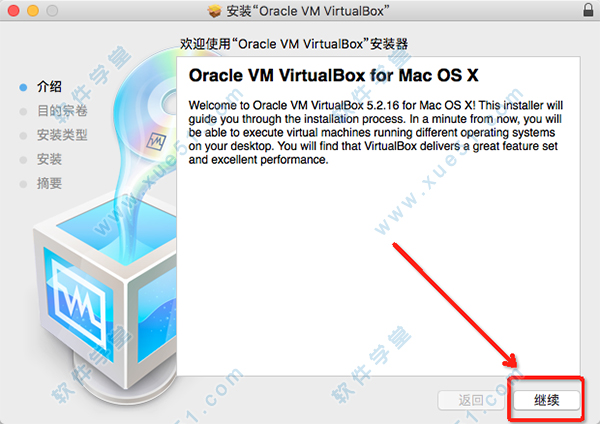
 2. 然后我们一直点击右下角的【继续】,进入实际的安装步骤。
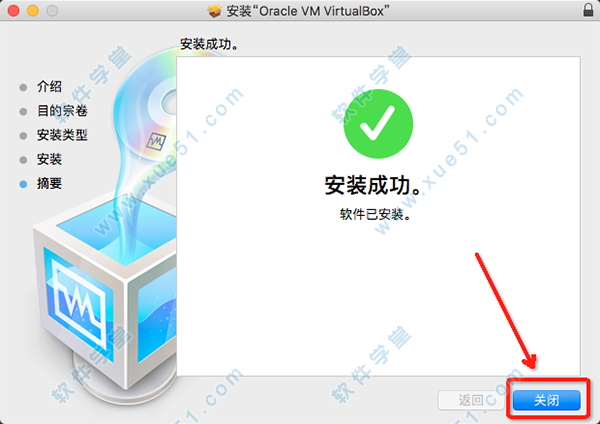
 3. 安装成功。
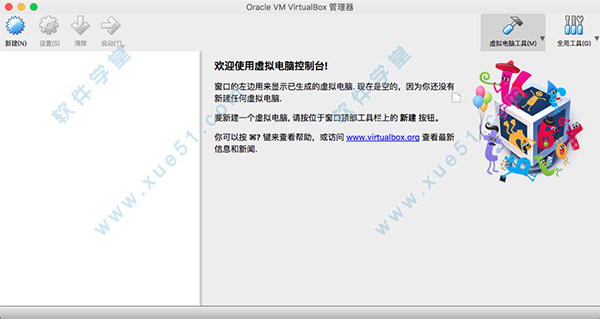
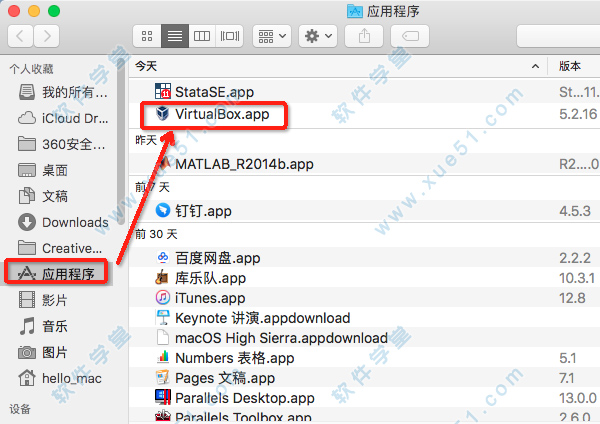
 4. 打开【Dock】左侧的【Finder】,在【应用程序】中找到并运行【VirtualBox.app】。
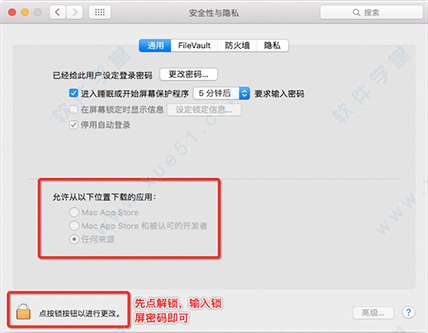
 安装注意事项部分Mac系统用户可能无法直接安装,若遇到【app已损坏,无法启动。你应该将它移到废纸篓。】提示时,建议进行以下操作:1. 打开系统偏好设置,选择【安全性与隐私】2. 点击右下角锁状图标,输入密码解除锁定3. 在【允许从以下位置下载的应用】的三个选项里,选择最下方的【任何来源】4. 重新启动程序*如果打开【安全性与隐私】后没有发现【允许从以下位置下载的应用】选项的用户,可以进行以下操作:1. 复制括号内代码:【sudo spctl --master-disable】2. 在【应用程序】-【实用工具】中找到【终端.app】打开,粘贴之前复制的代码,回车键运行。3. 重新启动程序*破解需要在无网络的情况下进行,请先断开电脑的网络连接注意事项1. 安装过程中,如果出现如下对话框提示,请务必点击【继续】。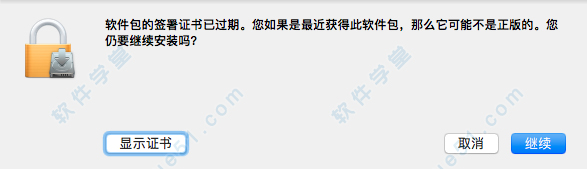
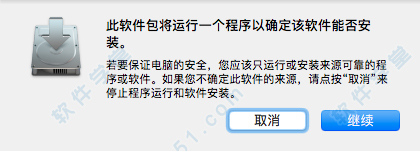 2. 用户如果下载软件后(请确保已下载完的.dmg文件是完整的,不然打开文件的时候也会出现文件损坏无法打开),在打开【.dmg文件】的时候提示“来自不受信用的开发者”而打不开软件的,请在“系统偏好设置—安全性与隐私—通用—允许从以下位置下载的应用”选择“任何来源”即可。
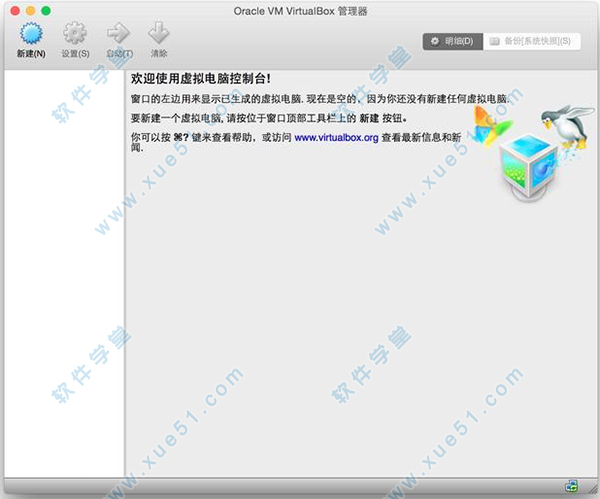
 使用教程1. 首先点击新建一个虚拟机
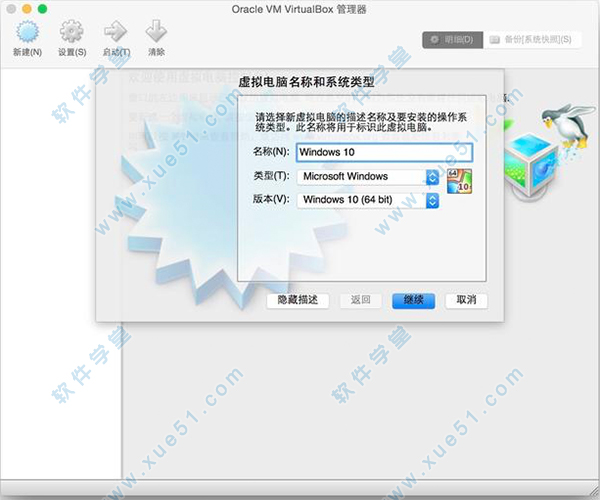
 2. 输入windows 10 . 系统会根据你选择的操作性系统来进行一些设置的优化
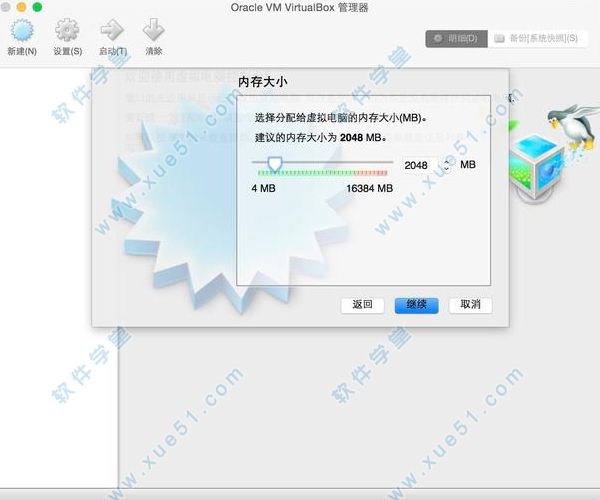
 3. 选择内存等相关属性. 这个就根据你自己的机器的配置来设置了. 大概设置成1/5给虚拟windows即可
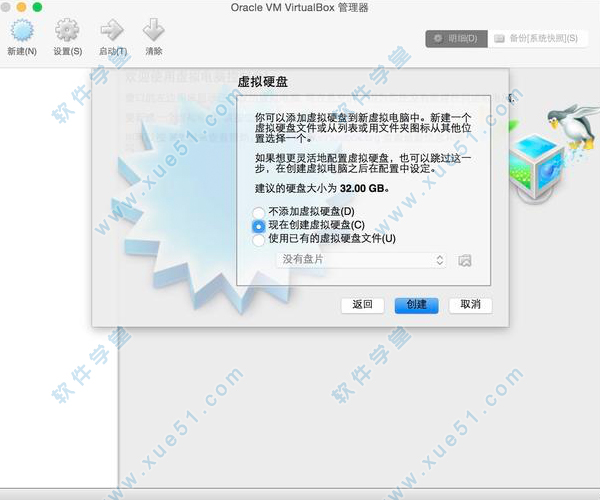
 4. 创建虚拟磁盘文件用来存储windows文件等
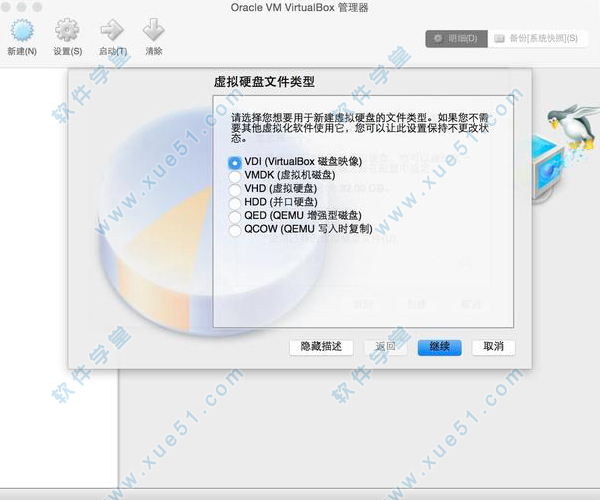
 5. 选择文件格式. 这个默认就好了. 除非你有其他需求
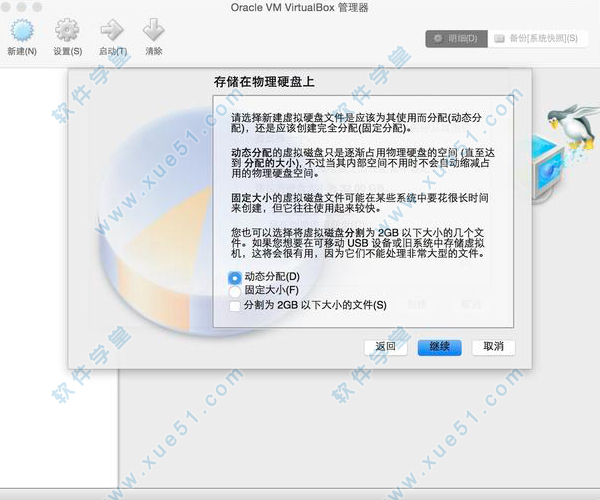
 6. 动态分配
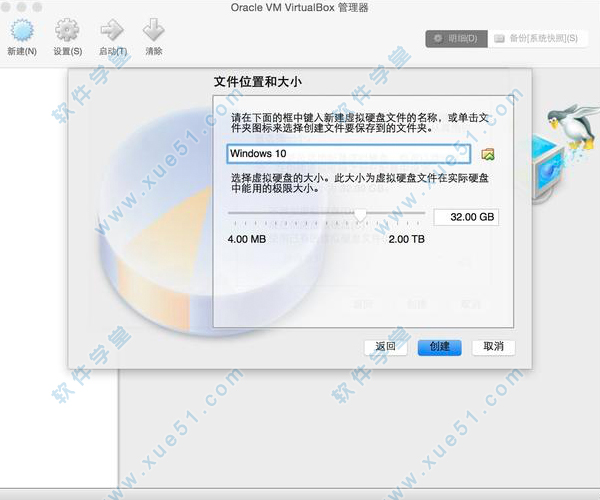
 7. 选择默认的虚拟磁盘的尺寸. 这个将可以限制虚拟机的虚拟文件无限制的增长
 8. 设置好配置文件后. 点击开始运行会提示错误. 那是因为你还没有在光驱里放光盘. 其实跟正常安装windows是一样的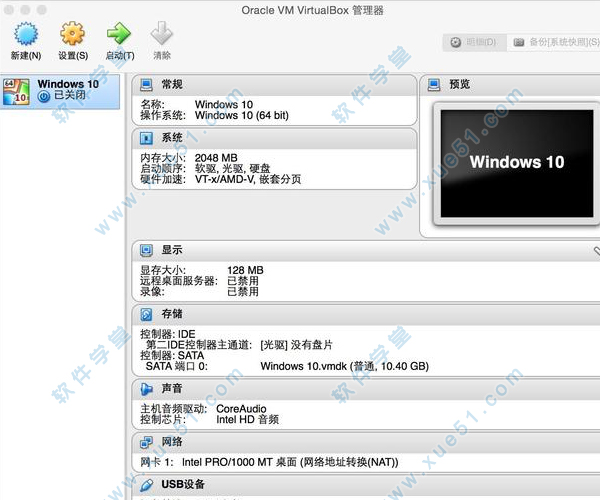
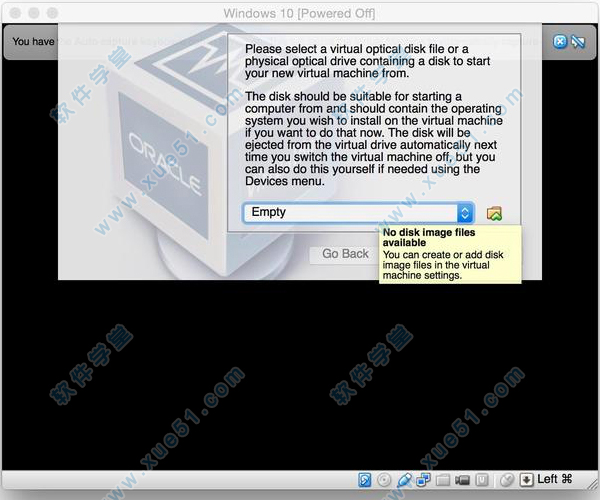 9. 右下角选择加载windows安装文件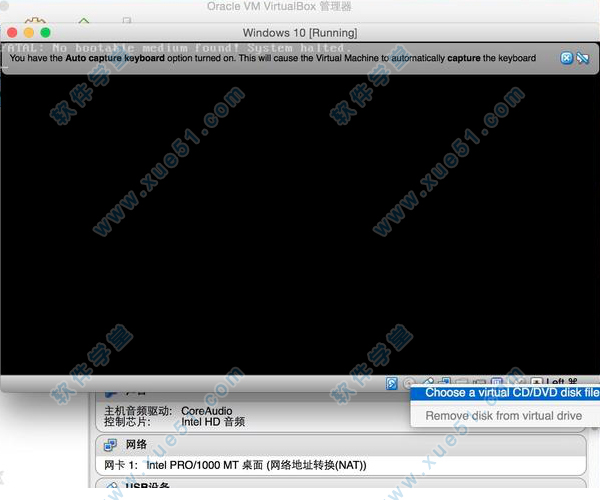
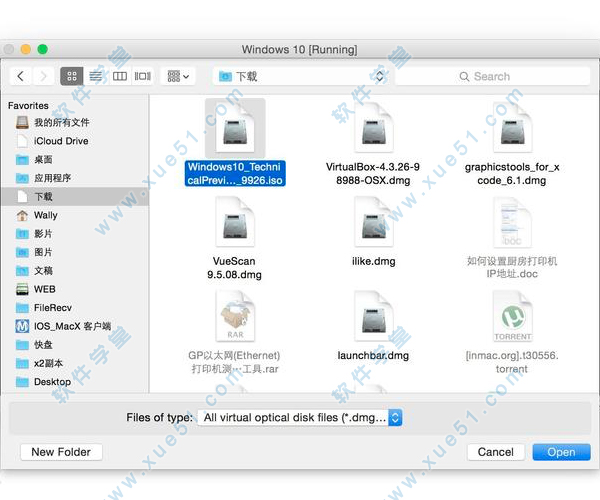 10.然后选择 reset 重启一下即可进入安装程序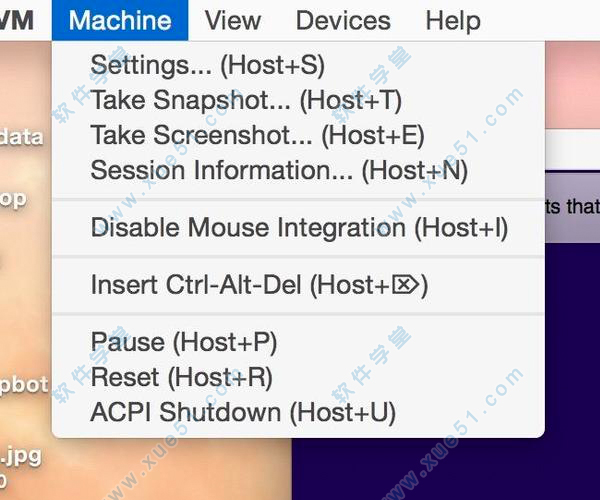
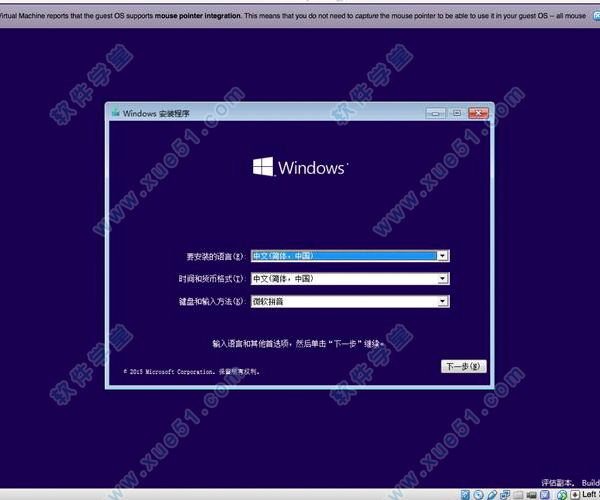
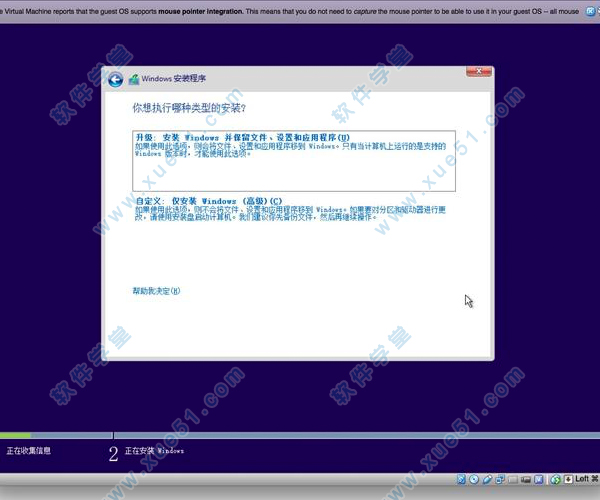
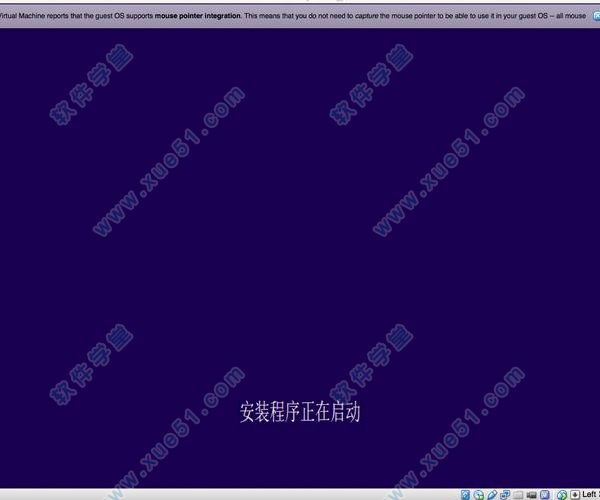 11.这里要选择高级模式
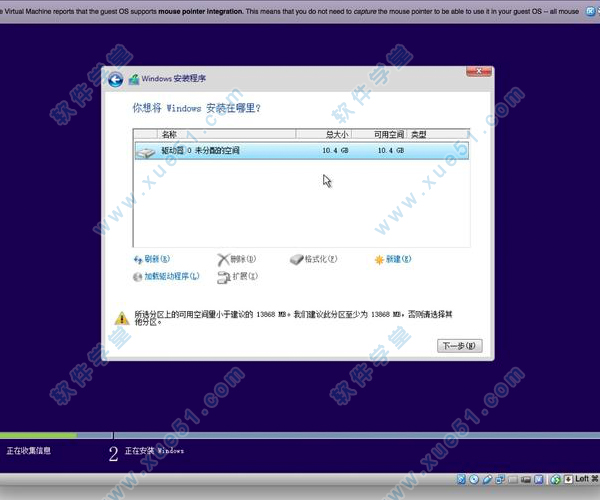
 12.选择安装分区
 13.等待就好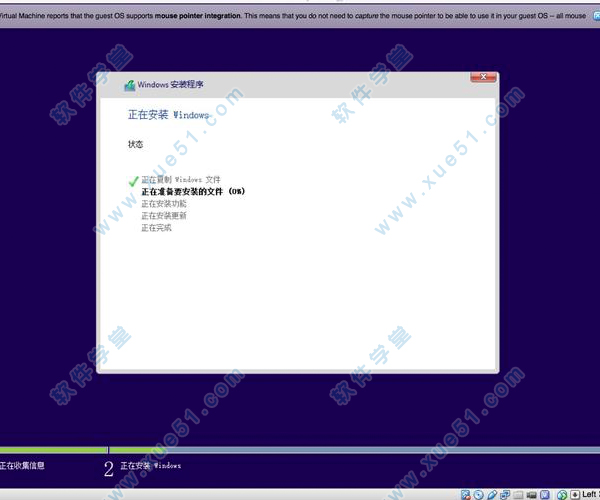
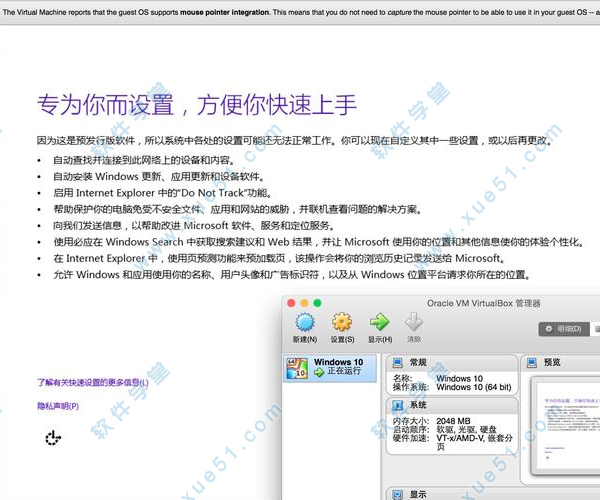 14.然后取消光盘挂载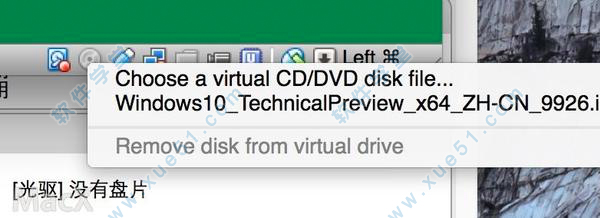
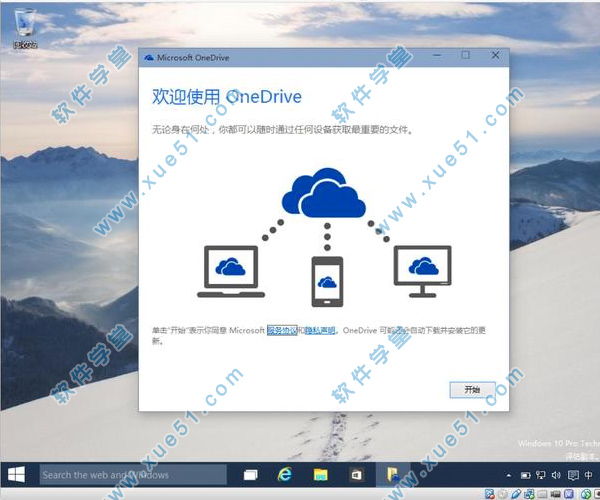
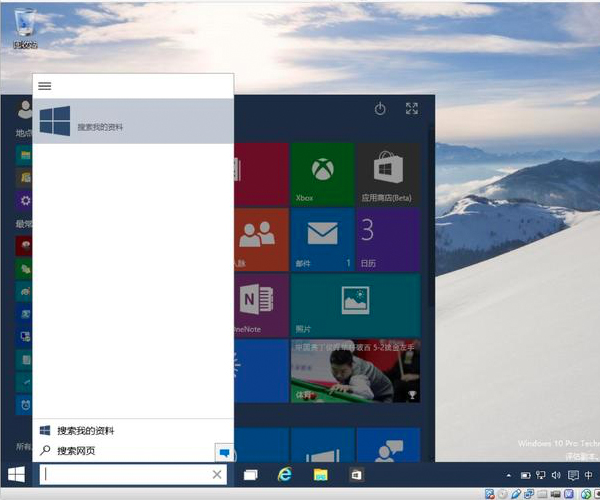
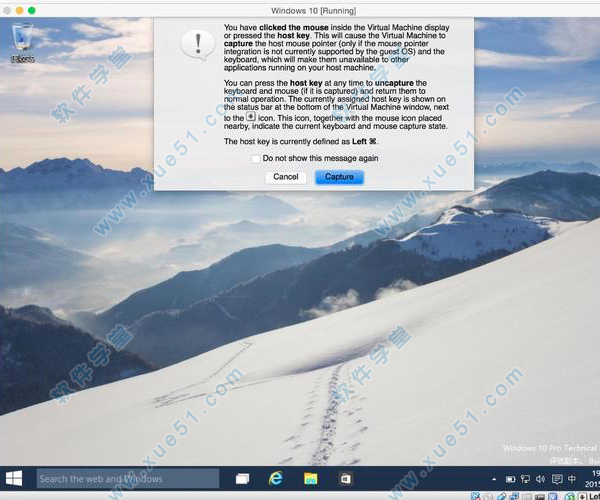 15.在虚拟机中 command键被占用了, 如果你希望使用command按键激活mac的一些功能需要先按两次让系统切换到mac快捷键状态, 这个少许注意就好了
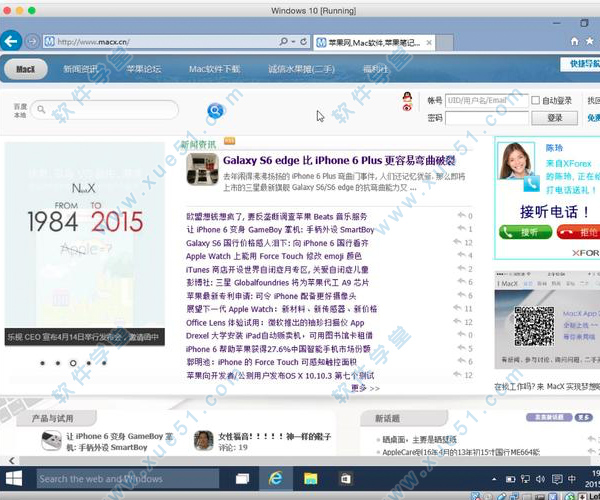 16.整体功能与性能与vm其实相差的不多. 安装windows10 稍微有点卡顿. 但是我个人认为安装个xp或者win7 救急就好了无需太过折腾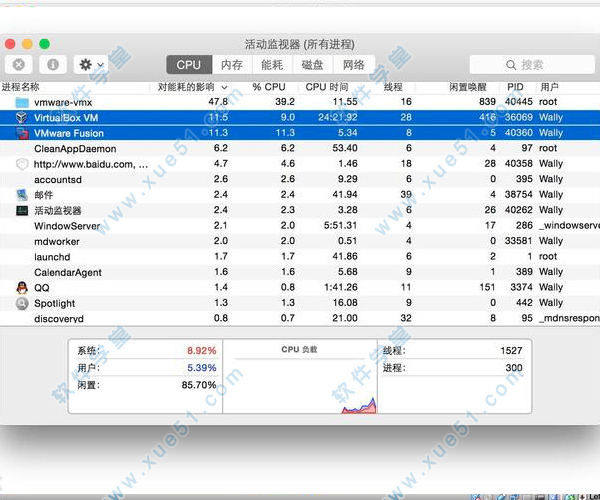
加载全部内容
 wondershare safeeraser for mac v3.8.0