-

-
licecap for mac v1.29
大小:3.07MB 语言:英文 类别:媒体工具 系统:MAC OS 10.7x
展开
展开
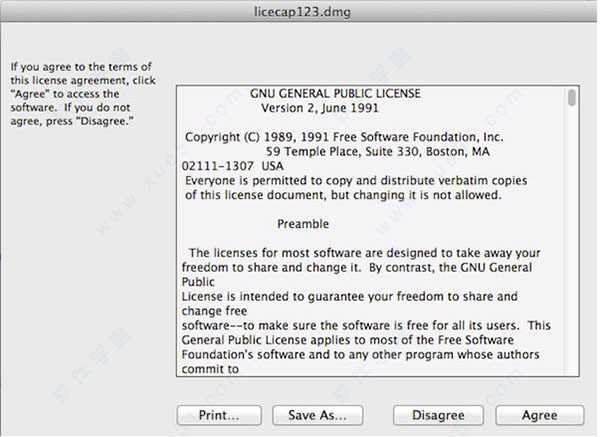 软件特点1、licecap for mac非常轻量级,安装包小,不占资源。2、运行后会以窗口的方式显示在桌面,拖动选取一个合适的大小范围,点击 Record 选取保存路径就开始录屏了。3、licecap for mac操作简单,易上手。
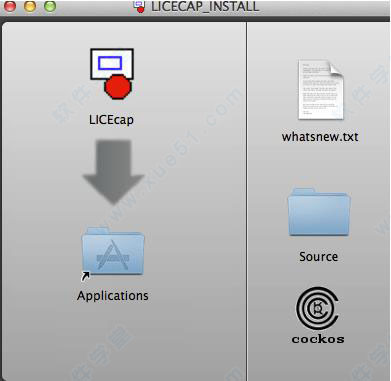 4、界面简洁美观。5、录制为 .GIF 或 .LCF。6、录制过程中,可移动捕捉框,从而改变录制范围。7、暂停/重新开始录制,并可插入文字(暂不支持中文)说明帧。licecap for mac使用方法1、打开licecap for mac,整个软件界面为透明层,左下角可以设置图片FPS,右下角又两个按钮,分别为录制按钮和停止按钮。
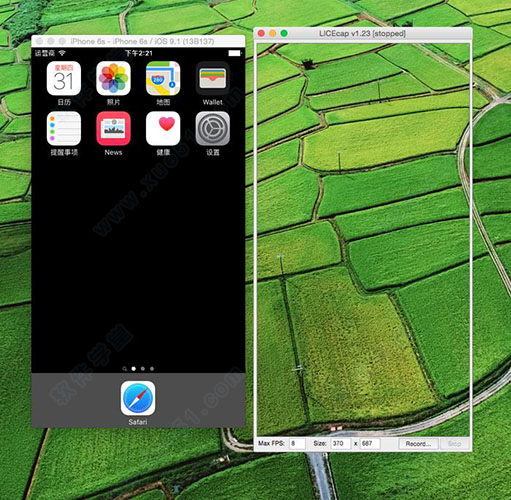 2、鼠标移动至软件边框处可以改变软件界面大小,这个大小就是你将要录制的界面大小。
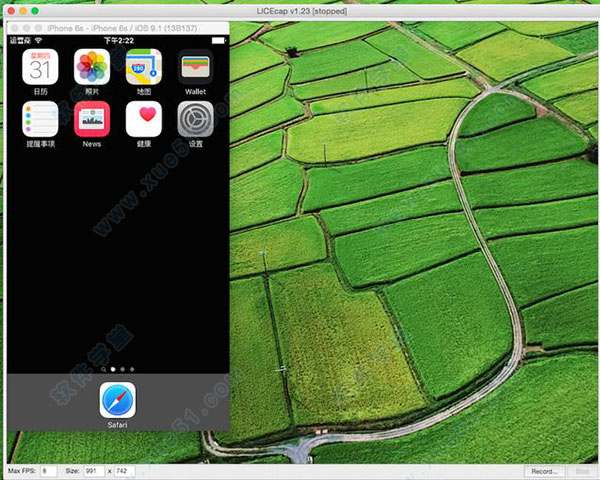 4、这里调整到模拟器大小后(让整个模拟器在软件透明框内),点击右下角record录制按钮,选择保存位置后,开始录制。
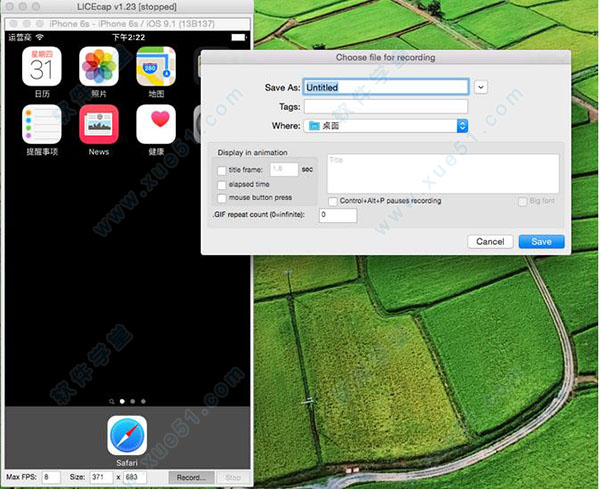 5、点击录制按钮后,软件透明区域中的模拟器变为了可操作区域,在模拟器的设置中进行一些操作后,点击stop停止按钮。在保存位置处生成一张gif图片。更新日志:licecap for mac v1.281、OSX:改善窗口位置检测2、OSX:10.9 +签名.app文件(如果我们记得的话)3、优化更新/调色板生成逻辑,更小的结果4、GIF格式:支持写作。为小文件尺寸(有限的旧式压缩文件),每帧都有透明的gif5、添加选项在X秒后自动停止(X可以为静态屏幕截图为0)6、标题配置存储在会话中
 加载全部内容
 plex mac v2.33.1.979