-

-
anydesk for mac v4.2.3
大小:2.8MB 语言:简体中文 类别:网络工具 系统:MAC OS 10.8x, MAC OS 10.9x, MAC OS 10.10x, MAC OS 10.11x, MAC OS 10.12x, MAC OS 10.13
展开
展开
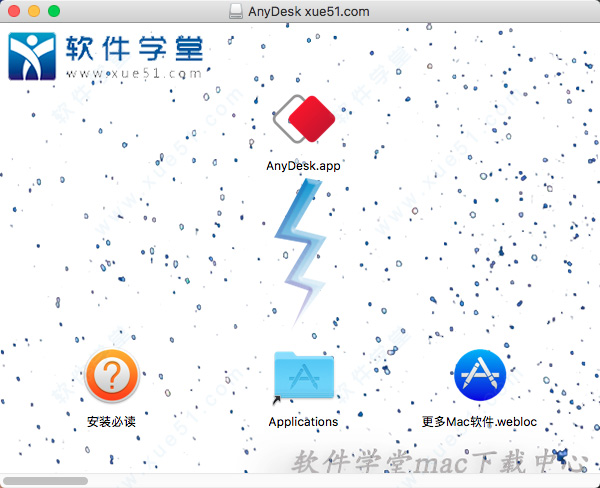
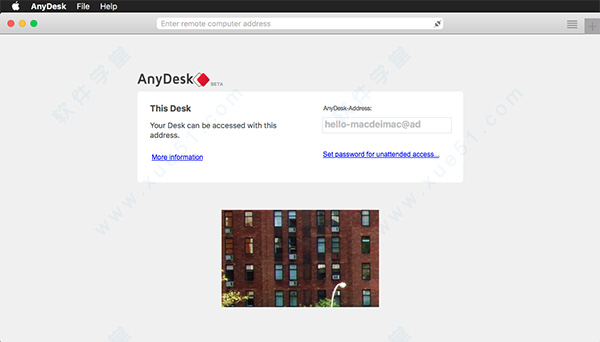 安装教程1、在本站下载好mac文件包,打开dmg镜像文件,将“AnyDesk”拖入到“Applications”应用文件夹中进行安装或者双击“AnyDesk”执行镜像设备运行过程;
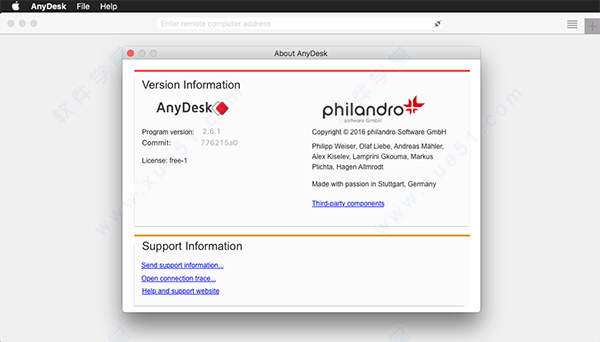
 2、等待软件安装完成后软件自动运行,点击左上角macos菜单栏中的软件图标,在弹出的下拉框中选择“About AnyDesk”查看相关版本信息;
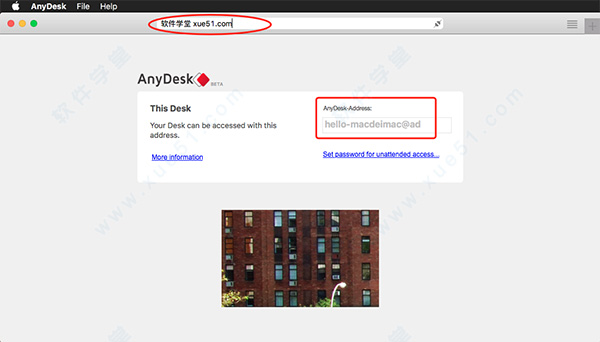
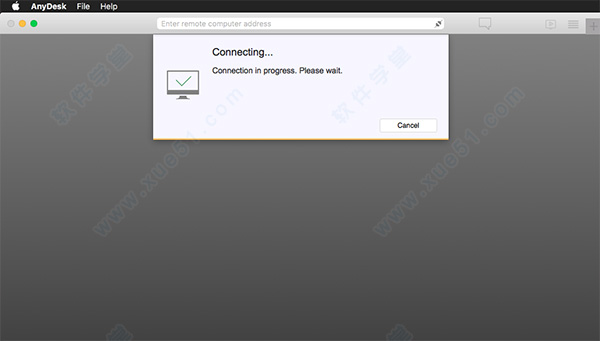
 anydesk mac无法连接win检查自身设备上的AnyDesk—Address地址,在确定远程设备地址后输入对应的地址进行有效的连接操作;
 功能特色1、拥有先进的视频压缩技术DeskRT;2、轻松穿透防火墙/路由器;3、在电信、移动的跨网宽带环境下轻松连接;4、内置了领先的视频解码器,使得在杂乱的网络坏境下仍然能让用户体验到流通的远程桌面操控;5、支持声响传输、画质设置、屏幕截图等特色化功能;6、有效的进行文件传输操作,不仅是文字,即使是文件或文件夹,都能直接复制/粘贴到另一台设备中;
 注意事项部分Mac系统用户可能无法直接安装,若遇到【app已损坏,无法启动。你应该将它移到废纸篓。】提示时,建议进行以下操作:1、打开系统偏好设置,选择【安全性与隐私】2、点击右下角锁状图标,输入密码解除锁定3、在【允许从以下位置下载的应用】的三个选项里,选择最下方的【任何来源】4、重新启动程序如果打开【安全性与隐私】后没有发现【允许从以下位置下载的应用】选项的用户,可以进行以下操作:1、复制括号内代码:【sudo spctl --master-disable】;2、在【应用程序】-【实用工具】中找到【终端.app】打开,粘贴之前复制的代码,回车键运行;3、重新启动程序。
加载全部内容
 idm(internet download manager) for mac v6.33